魔方桌面软件专题
魔方桌面-教程-03-极速本地搜索教程
2026-11-13 0 0
简介
桌面助手极速本地搜索教程:即输即查,隐私零上传
上一篇讲了怎么把桌面收进整理箱。桌面空了是空了,但你可能会想:东西都塞箱子里了,我要用的时候咋办?总不能每次都进文件夹翻吧。
答案是:搜。而且这个搜,是真·快。
它搜的是什么
桌面助手的极速搜索是本地索引搜索。简单说,软件会在后台把你配置的目录扫一遍,建一份文件名(可选连文件内容)的索引。之后你输入关键词,它直接从索引里捞,秒出结果,不用每次现扫全盘。
最关键的一点,也是我最在意的:它不联网,文件内容绝不离开你的电脑。现在不少搜索工具要传云端才能"智能",这个完全本地,隐私控会喜欢。
怎么开始搜
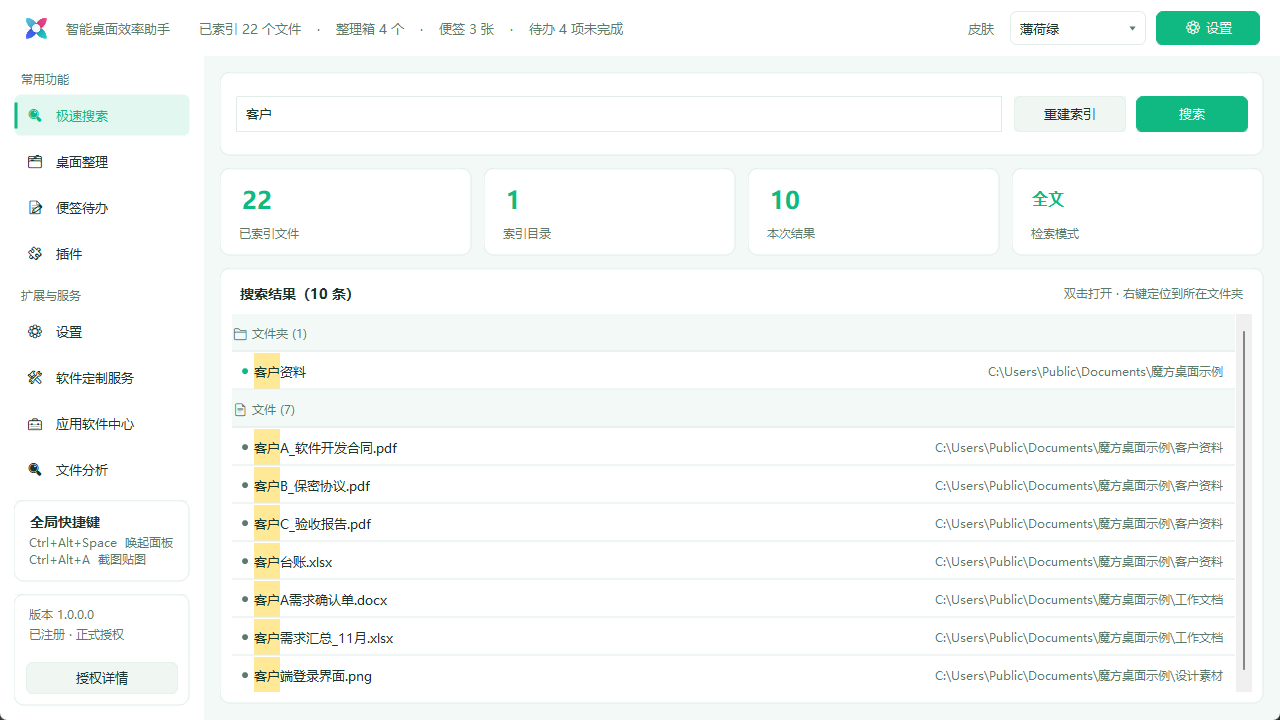
主界面左边点极速搜索,中间顶部有个搜索框,提示语大概是"输入文件名或文件内容关键词,回车搜索"。直接打字就行,边打边出结果,不用等。
结果区会显示几样统计:已索引文件数、索引目录数、本次结果数、当前检索模式。这些信息帮你判断"它到底扫了哪些地方、这次捞出多少"。
两种检索模式:找文件名,还是找内容
这是很多人不知道、但其实很有用的一个点。
只搜文件名:最快,适合你大概记得文件叫什么;
全文检索(搜文件内容):它会连文件里面的文字一起建索引,你输一句文案里的词,连内容带标题都能命中。
全文检索在"设置"里有个开关,叫"搜索文件内容(全文检索)"。我建议日常开着,除非你索引目录特别大、担心建索引慢。第一次开它会花点时间扫内容,之后就快了。
说个我的用法:我把工作文档目录加进索引,开着全文检索。有次要找一份客户说的"那个含验收标准的文件",我连文件名都不记得,直接搜"验收标准"四个字,三秒定位。这种体验,开始菜单和文件资源管理器真的给不了。
结果怎么看、怎么打开
搜索结果会按"文件夹 / 文件"自动分组显示。同一目录下的命中项归在一起,不用来回跳。
操作上两个最常用:
双击结果项:直接打开;
右键:有个"定位到所在文件夹",点一下资源管理器就跳到那个文件真实位置。
这个右键定位我天天用——搜到之后经常不是要打开,而是要看它隔壁还有没有别的相关文件,一键过去最省事。
索引目录在哪配
默认它会索引哪些目录?在"设置"里有搜索目录的配置项。你可以把常用的文档盘、工作目录加进去,不常用的(比如系统盘某些目录)排除掉,这样索引又快又准。
我自己的配置是:D 盘的工作目录、下载目录全加,C 盘只加桌面和文档,其余不碰。这样既覆盖了 90% 的查找场景,建索引也不至于扫一整晚。
和 Everything 的关系(进阶)
如果你本来就用 Everything,桌面助手还能接 Everything 的 HTTP 接口,把它的结果合并进来、去重。等于你既可以用超级面板随手搜,又能借 Everything 的速度。
不过说实话,对大多数普通用户,光用桌面助手自带的本地索引就够快了,不用专门去折腾 Everything。等你觉得"我这索引还不够快"的时候,再去研究那个开关不迟。
一句总结
搜索这功能,单看平平无奇,但它和整理箱是配套的:箱子把桌面收干净,搜索让收进去的东西随用随取。两者一起用,你才会真正体会到"桌面空了但东西没丢、还更好找了"。
→ 继续看:账号密码保险库教程

最近更新
热点排行

站点信息
- 联系QQ:703159
- 文章统计:153篇文章
- 标签总数:6个
- 加我微信:扫码,加我微信